
 пред 3 месеци
 Можете лесно да го решите проблемот со Wi-Fi сигналот ако имате проблем со таканаречените „мртви зони“ во областа каде што ги користите вашите уреди.
Ако вашиот лаптоп, таблет или најнов телефон ја губи својата стабилна врска и нема силен Wi-Fi сигнал во некои делови од вашиот дом, многу е веројатно дека сте наишле на таканаречени „мртви зони“.
Овој феномен се јавува од многу причини – од дебелината на ѕидовите до преоптовареност на мрежите во вашето соседство – но за среќа, решенијата денес се подостапни од кога било досега.
Како да го лоцирате проблемот?
За да откриете точно каде се наоѓаат овие зони, најлесниот прв чекор е да извршите тест за брзина на интернет (како што е Ookla Speedtest) на различни локации во вашиот дом. Ако забележите дека брзината драстично опаѓа во споредба со просторијата каде што се наоѓа рутерот или во споредба со брзината на пакетот што официјално го плаќате од провајдерот, успешно сте ја мапирале „мртвата зона“.
За подетална и професионална анализа, се препорачува да користите специјализирани апликации за аналитика на Wi-Fi, како што се Netspot или Fing. Овие апликации овозможуваат директен преглед на јачината на сигналот, изразена во RSSI параметри. Правилото е едноставно – колку е поблиску вредноста до нула, толку е подобар сигналот.
На пример, вредноста од -30 dBm означува исклучително силен и стабилен сигнал, додека сè помеѓу -70 dBm и -80 dBm означува критично слаб сигнал што ќе предизвика прекинати врски, застој и бавно вчитување на страницата.
Брзи трикови: Обидете се прво со ова
- Пред да потрошите пари за нова опрема, обидете се со неколку основни чекори што често го решаваат проблемот:
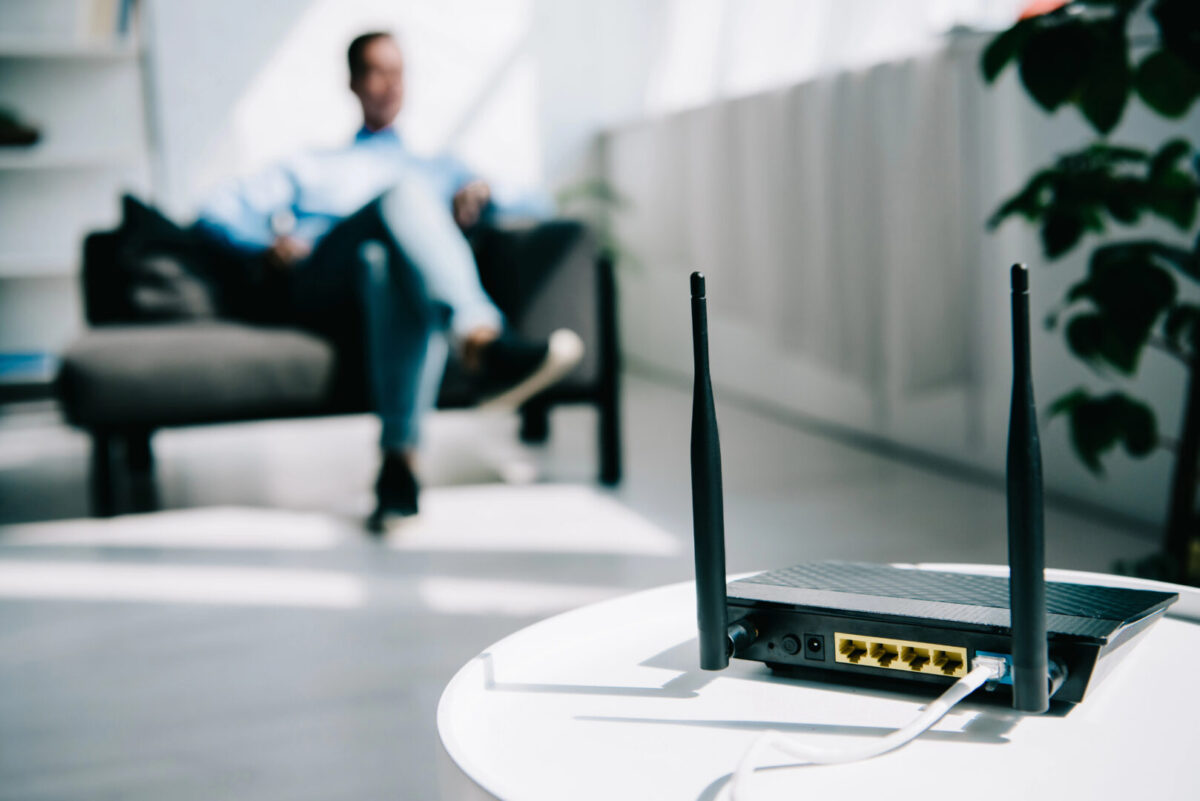
- Преместете го рутерот: Поставете го уредот во централен дел од вашиот дом, подалеку од цврсти ѕидови и неколку стапки над подот (избегнувајте агли и подот).
- Прилагодете ги антените: Ако вашиот рутер има надворешни антени, поставете ги така што ќе бидат насочени во различни насоки.
Златно правило: Обично рестартирањето на рутерот сè уште ги решава повеќето привремени софтверски грешки. Ако тоа не помогне, последното средство е да го ресетирате уредот на фабрички поставки.
Дали е време за Wi-Fi 7 и понапредни системи?
Ако основните трикови не функционираат, проблемот веројатно е во застарена опрема. Експертите препорачуваат менување на вашиот рутер на секои пет години. Во 2026 година, стандардите значително се променија – новите модели кои поддржуваат Wi-Fi 6E или најновиот Wi-Fi 7 стандард (кој сега стана вообичаен на пазарот) нудат драстично подобра покриеност. Благодарение на работата во неоптоварениот опсег од 6 GHz, овие уреди успешно ги елиминираат речиси сите пречки предизвикани од постарите уреди во вашата околина.
Архитектурата на просторот, исто така, го диктира типот на опрема што ви е потребна:
За помали станови и студија: Едноставен Wi-Fi extender (засилувач на сигнал) ќе биде сосема доволен за да го прошири опсегот на вашиот постоечки рутер до критичната точка.
За поголеми простори и повеќекатни куќи: Единственото вистинско решение е Mesh систем. Тој се состои од повеќе поврзани единици кои создаваат единствена мрежа и интелигентно и рамномерно го распределуваат сигналот низ целата зграда, без оглед на пречките.
Фреквенции и канали: Трикот што прави разлика
Дополнителен чекор што можете да го преземете е рачно да го промените Wi-Fi каналот во поставките на вашиот рутер, особено ако живеете во зграда каде што вашиот сигнал се преклопува со сигналот на вашиот сосед.
За потсетување, постариот фреквенциски опсег од 2,4 GHz има значително подобар опсег и полесно поминува низ пречки, но нуди побавни брзини на пренос на податоци. Опсегот од 5 GHz (како и поновиот опсег од 6 GHz) обезбедува ултра брз интернет, но има значително поограничен опсег низ ѕидови. Со паметно распределување на уредите на овие одделни мрежи, можете да го максимизирате количеството сообраќај во вашиот дом (на пример, поврзете паметни уреди и домашни апарати на 2,4 GHz, а гејмерски компјутери, телевизори и телефони на 5 GHz или 6 GHz).
Конечно, дефинитивно се препорачува редовно да го ажурирате системот (firmware) на вашиот рутер за безбедност и подобри перформанси.

Би можело да ве интересира
 Корисниците, сепак, не ја сакаат вештачката интелигенција?
 ВИДЕО: Boom најде нов партнер за мотор за суперсоничниот авион Overture
 Во Шведска користат технологија за виртуелна реалност за обука на поштари
 Студија покажа дека автомобилите со внатрешно согорување се посигурни од електричните автомобили
 Три најчести симптоми на Ковид-19 кои можат да траат со месеци
 Sony влегува на пазарот на дронови, претставен моделот Airpeak (ВИДЕО)


